Croissance

Invitations avec AllBot

Messages d'arrivée, suivi des invitations et classements des membres qui font venir du monde.

Système

Messages d'accueil

Bienvenue et départs

Configure les messages automatiques d'arrivée et de départ depuis le panneau de configuration.

Pour chaque type d’arrivée, activez le message simple, le message sous forme d’embed ou les deux. Chaque option possède son propre salon et son propre texte : vous pouvez envoyer un message de logs dans un salon et un embed de bienvenue dans un autre. L’embed ajoute un titre et une bannière avec l’avatar du membre et le nom du serveur. Pour les départs, l’option embed transforme le message personnalisé en contenu de l’embed.

Personnalisez les deux lignes de la bannière (30 et 50 caractères maximum) et sa couleur de fond. Un aperçu utilise votre profil et des données d’invitation fictives. L’image est générée en mémoire et envoyée sur Discord, sans archivage par AllBot. Les permissions Intégrer des liens et Joindre des fichiers sont nécessaires ; si la bannière ne peut pas être préparée, le message est envoyé en texte. Le téléchargement de l’avatar est réessayé une fois en cas d’erreur temporaire. Si l’avatar du serveur a disparu (HTTP 404), AllBot essaie l’avatar global du membre puis son avatar Discord par défaut. Une panne interne de préparation de la bannière reste dans les logs de la console d’AllBot et ne déclenche pas de message privé au fondateur ; des permissions manquantes peuvent toujours lui être signalées.

Depuis le dashboard, cinq onglets permettent de choisir un salon et un message pour les invitations classiques, les auto-invitations, les invitations inconnues, le lien personnalisé du serveur et les ajouts de bots. Les auto-invitations et les bots ne font pas augmenter le classement ; le compteur du lien personnalisé est récupéré directement auprès de Discord.

Utilisation

Dashboard > Serveur > Invitations

Exemple

Envoyer un message dans #bienvenue quand un membre rejoint le serveur.
Commande

/invitation liste

Liens actifs

Affiche les invitations du serveur avec leur nombre d'utilisations, leur créateur et leur durée de validité quand Discord fournit ces informations.

La commande aide à repérer les liens publics, anciens ou utilisés dans des campagnes de recrutement.

Utilisation

/invitation liste

Exemple

/invitation liste pour voir qui a créé chaque invitation.
Commande

/invitation graphique

Graphiques 30 jours et 1 an

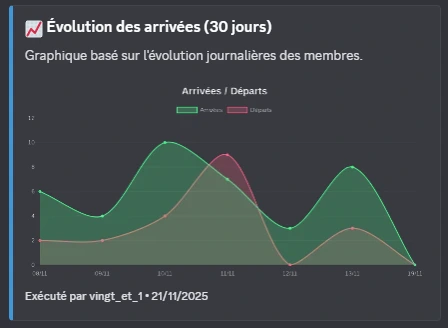
Affiche quatre graphiques : les arrivées et départs et l’évolution du nombre de membres sur 30 jours, puis les deux mêmes vues sur 365 jours.

Les deux graphiques sur 30 jours sont accessibles à tous. Les graphiques annuels affichent les données réelles pour les serveurs Premium ; les autres serveurs voient deux aperçus floutés illustratifs.

Les relevés quotidiens sont conservés pendant 365 jours pour tous les serveurs. L’historique se remplit progressivement : les jours non collectés ou déjà supprimés ne sont pas reconstitués.

Chaque message présente uniquement le titre et le graphique, sans bloc de données ni liste de couverture. Les dates des graphiques sont en UTC ; les marqueurs de l’image distinguent les données partielles, inconnues ou en cours. Une absence de données n’est pas affichée comme zéro.

L’affichage annuel regroupe les relevés par périodes de sept jours : arrivées et départs connus cumulés et dernier effectif observé. Un astérisque signale un cumul partiel. Ces groupes ne sont pas des semaines calendaires.

Un écart d’effectif ne crée pas d’arrivées ou de départs fictifs. Après une reconnexion, certains départs sans date exacte sont regroupés à leur date de réception.

Les mouvements confirmés dans le journal local peuvent être repris après un redémarrage ou une panne SQL, pendant sept jours au maximum. Les événements jamais reçus pendant une interruption et les données perdues avec le disque ne peuvent pas être reconstitués.

Utile pour suivre l'impact d'un événement, d'un partenariat ou d'une campagne de recrutement.

Utilisation

/invitation graphique

Exemple

/invitation graphique après une campagne de publicité.
Exemple de graphique d'invitations
Commande

/invitation classement

Top inviteurs

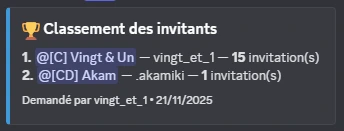
Affiche le classement des membres ayant invité le plus de personnes. Le lien personnalisé du serveur n’est pas intégré à ce classement humain.

Chaque membre apparaît avec sa mention suivie de son nombre d’invitations, sans répéter son nom Discord.

Le résultat dépend des données d'invitation disponibles et du suivi réalisé par Discord.

Utilisation

/invitation classement

Exemple

/invitation classement pour publier le classement mensuel.
Exemple de classement d'invitations