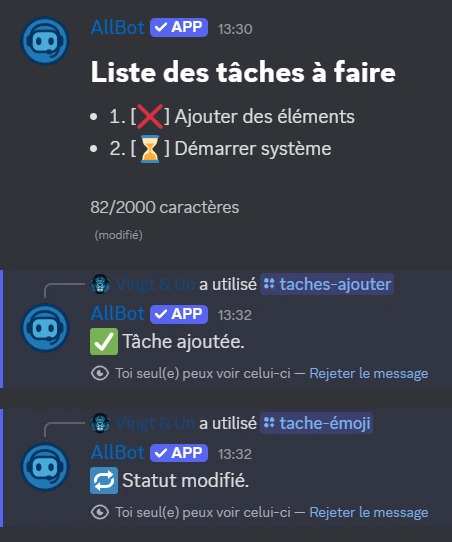
Commande
/taches-liste-créer
Nouvelle liste
Initialise une nouvelle liste de tâches collaborative dans le salon actuel.
Chaque salon ne peut avoir qu'une seule liste active. Créer une nouvelle liste remplace l'ancienne dans ce salon.
Utilisation
/taches-liste-créer
Exemple
/taches-liste-créer dans #projet-staff
/taches-ajouter
Ajouter une tâche
Ajoute une nouvelle tâche à la liste du salon.
Tous les membres ayant accès au salon peuvent consulter la liste.
Utilisation
/taches-ajouter texte:Préparer l'annonce
Exemple
/taches-ajouter texte:Relire le règlement avant vendredi
/taches-modifier
Modifier une tâche
Modifie le texte d'une tâche existante en utilisant son numéro.
Les numéros sont ceux affichés dans la liste du salon.
Utilisation
/taches-modifier num:1 texte:Nouvelle description
Exemple
/taches-modifier num:2 texte:Publier le patchnote final
/taches-émoji
Changer le statut
Change l'émoji de statut d'une tâche précise.
Vous pouvez utiliser le système pour indiquer à faire, en cours, terminé ou bloqué selon vos conventions.
Utilisation
/taches-émoji num:1 emoji:✅
Exemple
/taches-émoji num:3 emoji:⌛
/taches-supprimer
Supprimer une tâche
Supprime une tâche précise de la liste du salon.
La suppression vise uniquement l'élément ciblé, pas toute la liste.
Utilisation
/taches-supprimer num:1
Exemple
/taches-supprimer num:4
/taches-liste-supprimer
Supprimer la liste
Supprime entièrement la liste de tâches du salon actuel.
À utiliser quand la liste n'est plus utile ou avant de repartir sur une nouvelle organisation.
Utilisation
/taches-liste-supprimer
Exemple
/taches-liste-supprimer une fois le projet terminé.