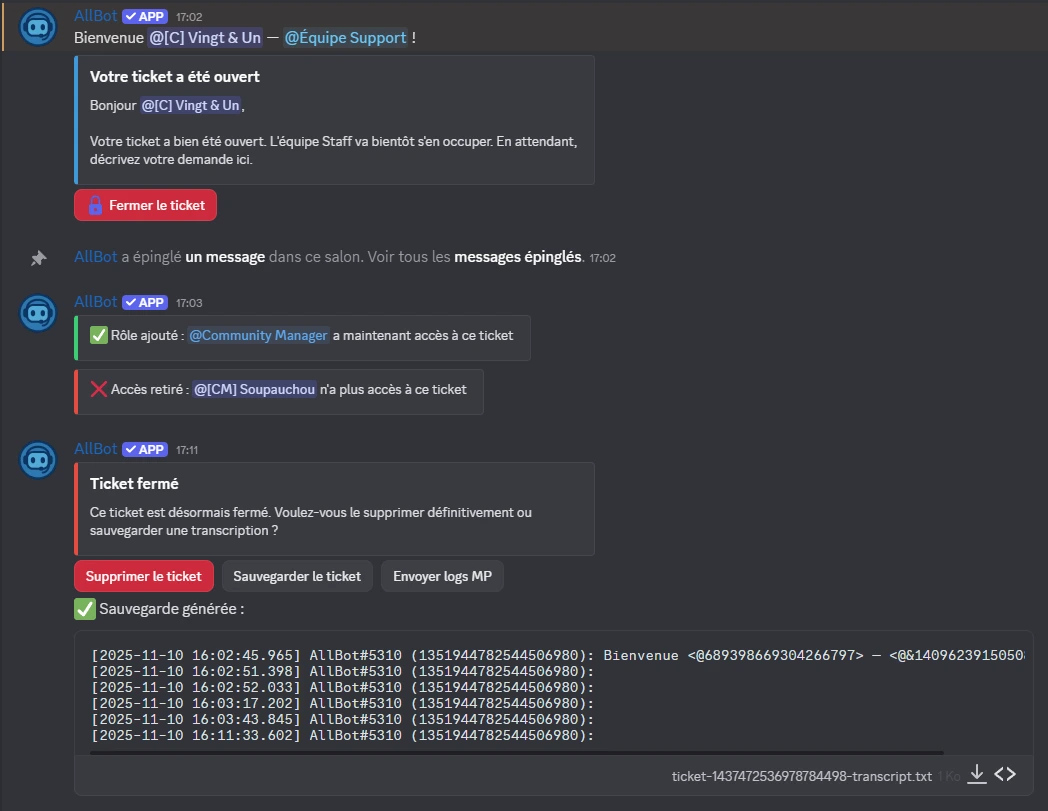
Demande la fermeture du ticket dans lequel la commande est exécutée.
Le bouton de fermeture et la commande affichent une fenêtre avec une raison facultative. Si une raison est saisie, le créateur reçoit le transcript en message privé ; sans raison, aucun MP automatique ne lui est envoyé. L’équipe peut toujours utiliser ensuite le bouton Envoyer logs MP.
L’embed de fermeture indique la personne ayant fermé le ticket et la raison, ou Aucune. Les accès individuels sont retirés : les rôles de gestion configurés et les administrateurs gardent accès au salon et aux boutons de sauvegarde, de suppression et d’envoi des logs.
Le sujet d’un nouveau salon indique son créateur et sa date d’ouverture avec un horodatage Discord. Les MP de transcript utilisent le nom du salon, même après sa suppression.
Les images jointes hébergées par Discord sont téléchargées avant la fermeture et intégrées au HTML conservé en base. Elles restent affichables dans le transcript en ligne et dans le fichier HTML téléchargé, après suppression du salon. Les images externes restent liées à leur hébergeur. Si le HTML dépasse la limite d’envoi Discord, un bouton permet de télécharger le fichier complet.
Une erreur de téléchargement ou de stockage empêche la suppression par le bot. L’archivage prend en charge PNG, JPEG, GIF, WebP, BMP et AVIF, dans la limite de 25 Mo par image et 100 Mo d’images par transcript. Les anciens transcripts dont les liens Discord ont déjà expiré ne peuvent pas être réparés automatiquement.
À utiliser une fois le problème traité, afin de garder les catégories de support propres.