Outils

Utilitaires avec AllBot

Commandes pratiques pour nettoyer, retrouver des informations, automatiser des messages et sauvegarder.

Commande

/nettoyer

Suppression de messages

Supprime des messages dans un salon avec plusieurs filtres possibles : utilisateur, salon ou catégorie, texte contenu, ainsi que des bornes de date ou de message.

Les options après_message et après_date gardent uniquement les messages plus récents que la borne ; avant_message et avant_date gardent uniquement les messages plus anciens. Les deux directions peuvent être combinées pour cibler un intervalle précis.

Le nombre indique le maximum de messages supprimés par salon.

Utilisation

/nettoyer nombre:50 utilisateur:@Utilisateur après_date:2026-06-01 avant_date:2026-07-01 contient:lien

Exemple

/nettoyer nombre:25 après_message:ID avant_message:ID contient:https://
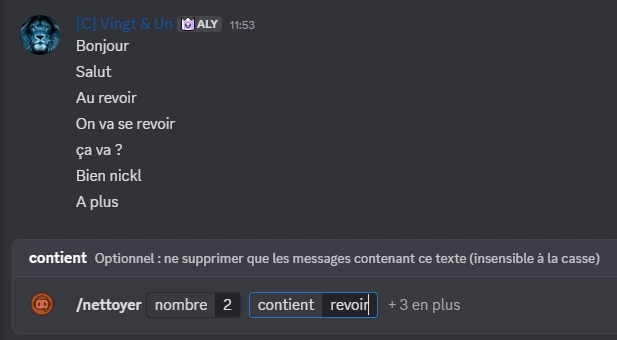
Exemple de nettoyage de salon
Commande

/message-coller

Message toujours visible

Colle ou décolle un message dans le salon afin qu'AllBot le republie lorsqu'il n'est plus le dernier message visible.

L'identifiant du message cible est obligatoire. L'action Coller active le suivi, l'action Decoller le retire.

Depuis le dashboard, la rubrique Messages collés permet aussi de choisir le salon avec un sélecteur doté d’une recherche par nom.

Utilisation

/message-coller action:Coller id_message:123456789012345678

Exemple

/message-coller action:Decoller id_message:123456789012345678
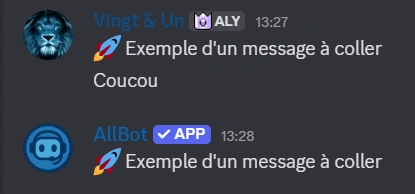
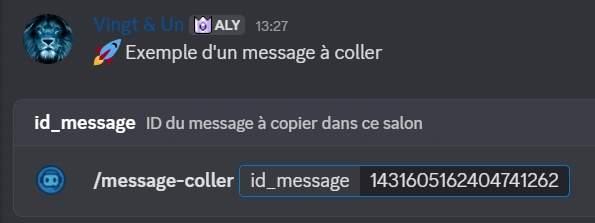
Exemple de message collé
Exemple de message collé maintenu en bas du salon
Commande

/help

Lien de documentation

Renvoie le lien vers la documentation publique d'AllBot.

C'est la commande rapide à donner aux membres du staff qui cherchent la liste des modules disponibles.

Utilisation

/help

Exemple

/help pour recevoir le lien de la documentation AllBot.
Commande

/tag

Recherche de tag

Liste les membres ayant un tag de serveur précis dans leur profil.

Le tag recherché est fourni sous forme de texte court.

Utilisation

/tag tag:PRO

Exemple

/tag tag:ABCD
Commande

/liste-bots

Bots du serveur

Affiche les bots présents sur le serveur.

Utile lors d'un audit de sécurité ou d'un nettoyage des intégrations Discord.

Utilisation

/liste-bots

Exemple

/liste-bots pour auditer les bots présents.
Commande

/liste-bans

Bannissements

Affiche la liste des membres bannis du serveur, avec pagination quand la liste est longue.

La commande demande des permissions d'administration.

Utilisation

/liste-bans

Exemple

/liste-bans pour vérifier les utilisateurs bannis avant une opération de débannissement.
Commande

/liste-admins

Administrateurs

Liste les membres disposant de la permission Administrateur.

Très utile pour repérer les accès sensibles et corriger les rôles trop permissifs.

Utilisation

/liste-admins

Exemple

/liste-admins après une refonte des rôles.
Commande

/rappel

Message programmé

Programme un rappel à une date et heure données. Le message peut être envoyé dans le salon actuel, un salon choisi ou en privé selon le contexte.

Le format peut être une date explicite ou une expression simple comme dans 30 minutes.

Utilisation

/rappel date:2026-07-01 18:00 message:Réunion staff salon:#staff

Exemple

/rappel date:dans 30 minutes message:Réunion dans le vocal
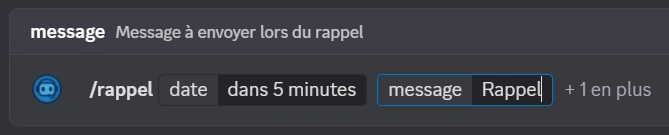
Exemple de rappel programmé
Commande

/sauvegarde-salon

Transcript HTML

Crée une sauvegarde du salon courant au format HTML téléchargeable.

La commande est utile pour archiver un échange important, un ticket ou un salon avant nettoyage.

Utilisation

/sauvegarde-salon

Exemple

/sauvegarde-salon dans #annonces pour télécharger l'historique du salon.
Commande

/sauvegarde-serveur

Snapshot serveur

Ouvre un panneau de gestion des sauvegardes du serveur. Les boutons permettent de créer, supprimer ou appliquer une sauvegarde.

La sauvegarde inclut la structure du serveur comme les rôles, catégories, salons et permissions. L'application d'une sauvegarde peut créer, modifier ou retirer des éléments.

Utilisation

/sauvegarde-serveur

Exemple

/sauvegarde-serveur puis bouton Créer avec le nom sauvegarde-avant-refonte.
Système

Rôles-réactions

Rôles attribués par réaction

Ce système se configure entièrement depuis le dashboard. Vous choisissez le salon, rédigez un message simple ou composez directement un message enrichi dans l’aperçu Discord avec du contenu, des images et plusieurs embeds, puis associez chaque émoji à un rôle du serveur.

La modification d’une configuration met à jour le message Discord déjà publié : son identifiant et son emplacement restent inchangés.

Quand un membre ajoute une réaction, AllBot lui attribue le rôle associé. Le retrait de la réaction retire également le rôle, et une confirmation temporaire apparaît sous le message après chaque changement effectif.

Les rôles placés au même niveau ou au-dessus du rôle d’AllBot sont signalés comme indisponibles afin d’éviter une configuration impossible.

Un serveur Standard peut publier 1 message de rôles-réactions. Un serveur Premium peut en publier jusqu’à 10.

Utilisation

Dashboard > Configuration du serveur > Rôles-réactions

Exemple

Créer un embed dans #choix-des-rôles puis associer 🎨 à @Graphiste et 📢 à @Notifications.